 بزنید و سپس افزودن به صفحه اصلی
 بزنید و سپس افزودن به صفحه اصلی

میخوای بهترین روش برای مدیریت فایلها و بکاپ گرفتن از گوشیات رو یاد بگیری؟ این مقاله مخصوص توئه
با هم قدمبهقدم میریم سراغ آموزش استفاده از iTunes برای انتقال موزیک، عکس و گرفتن نسخه پشتیبان (بکاپ) از آیفون.
iTunes چیست و چرا؟
iTunes برنامه رسمی اپل برای مدیریت آیفون، آیپد و آیپاد هست. با iTunes میتونی موزیک، فیلم، عکس و فایلها رو به دستگاهت منتقل کنی، برنامهها رو مدیریت کنی و مهمتر از همه، از اطلاعات گوشی بکاپ بگیری تا اگر مشکلی پیش اومد، راحت بازیابی کنی.
در ادامه مراحل نصب و استفاده رو بهتون توضیح میدیم…
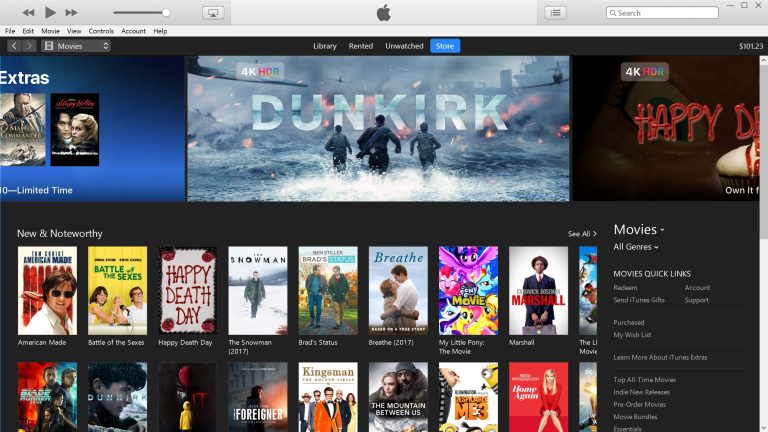
نصب و راهاندازی iTunes روی کامپیوتر
قبل از هر کاری، باید iTunes رو روی کامپیوترت نصب کنی.
- به سایت رسمی اپل مراجعه کن و نسخه مناسب ویندوز یا مک رو دانلود کن.
- بعد از نصب، برنامه رو باز کن و آیفونت رو با کابل USB به کامپیوتر وصل کن.
- روی گوشی گزینه «اعتماد به این کامپیوتر» (Trust) رو تایید کن.
- حالا آمادهای برای مدیریت فایلها.
ریختن موزیک روی آیفون با iTunes
قدم اول: افزودن موزیک به کتابخانه iTunes
- داخل iTunes از منوی بالا روی «File» کلیک کن.
- گزینه «Add File to Library» یا «Add Folder to Library» رو انتخاب کن.
- فایلهای موزیک مورد نظرت رو انتخاب کن و به کتابخانه اضافه کن.
قدم دوم: همگامسازی (Sync) موزیک با آیفون
- روی آیکون گوشی در بالای پنجره iTunes کلیک کن.
- از منوی سمت چپ، روی «Music» کلیک کن.
- گزینه «Sync Music» رو فعال کن.
- میتونی انتخاب کنی همه موزیکها ریخته بشه یا فقط آهنگهای خاص.
- روی دکمه «Apply» یا «Sync» کلیک کن.
منتظر بمون تا انتقال کامل بشه.
انتقال عکس به آیفون از طریق iTunes
نکته مهم: iTunes به طور مستقیم امکان انتقال عکس از کامپیوتر به آیفون نداره، اما میتونی عکسها رو از طریق «Sync Photos» به گوشی منتقل کنی.
قدم اول: آمادهسازی پوشه عکس
- عکسهایی که میخوای منتقل کنی رو داخل یک پوشه مشخص روی کامپیوتر جمع کن.
قدم دوم: همگامسازی عکسها
- پس از اتصال آیفون به iTunes و انتخاب آیکون گوشی، از منوی سمت چپ روی «Photos» کلیک کن.
- گزینه «Sync Photos» رو تیک بزن.
- پوشه عکس مورد نظر رو انتخاب کن.
روی «Apply» کلیک کن تا عکسها به آیفون منتقل بشن.
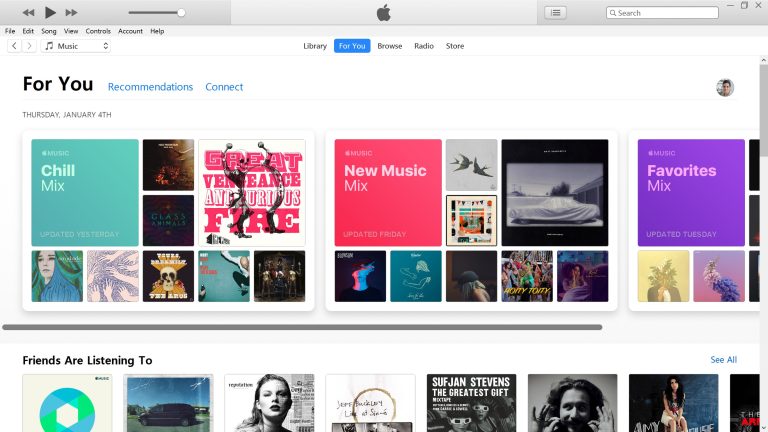
گرفتن بکاپ کامل از آیفون با iTunes
گرفتن نسخه پشتیبان از اطلاعات آیفون یکی از مهمترین کارهاست تا در صورت گم شدن اطلاعات، بتونی راحت بازیابی کنی.
قدم اول: اتصال و انتخاب دستگاه
- آیفون رو با کابل به کامپیوتر وصل کن و iTunes رو باز کن.
- روی آیکون گوشی کلیک کن.
قدم دوم: شروع فرایند بکاپ
- در بخش «Summary»، به قسمت «Backups» برو.
- گزینه «This computer» رو انتخاب کن تا بکاپ روی کامپیوتر ذخیره بشه.
- اگر میخوای بکاپ رمزنگاری شده باشه (برای ذخیره پسوردها و اطلاعات سلامت)، تیک «Encrypt local backup» رو بزن و رمز انتخاب کن.
- روی «Back Up Now» کلیک کن.
- منتظر بمون تا فرآیند کامل بشه.
نکته:
- بکاپ شامل پیامها، مخاطبین، عکسها، تنظیمات و خیلی چیزهای مهم دیگه هست.
- میتونی بعداً از همین بخش، بکاپ رو بازیابی کنی.
- بکاپ شامل پیامها، مخاطبین، عکسها، تنظیمات و خیلی چیزهای مهم دیگه هست.
نکات مهم و توصیهها
- همیشه قبل از آپدیت iOS از آیفون بکاپ بگیر.
- کابل اورجینال یا با کیفیت استفاده کن تا اتصال پایدار باشه.
- iTunes رو بهروزرسانی کن تا باگ و مشکلات رفع بشه.
اگر میخوای عکسها رو راحتتر منتقل کنی، میتونی از نرمافزارهای جانبی یا iCloud هم کمک بگیری.
درنهایت
iTunes ابزاری ساده و قدرتمند برای مدیریت فایلها و بکاپ آیفونه. با رعایت این مراحل میتونی به راحتی موزیک و عکس بریزی و همیشه یه نسخه پشتیبان امن از اطلاعاتت داشته باشی.



بدون دیدگاه